📋 À propos
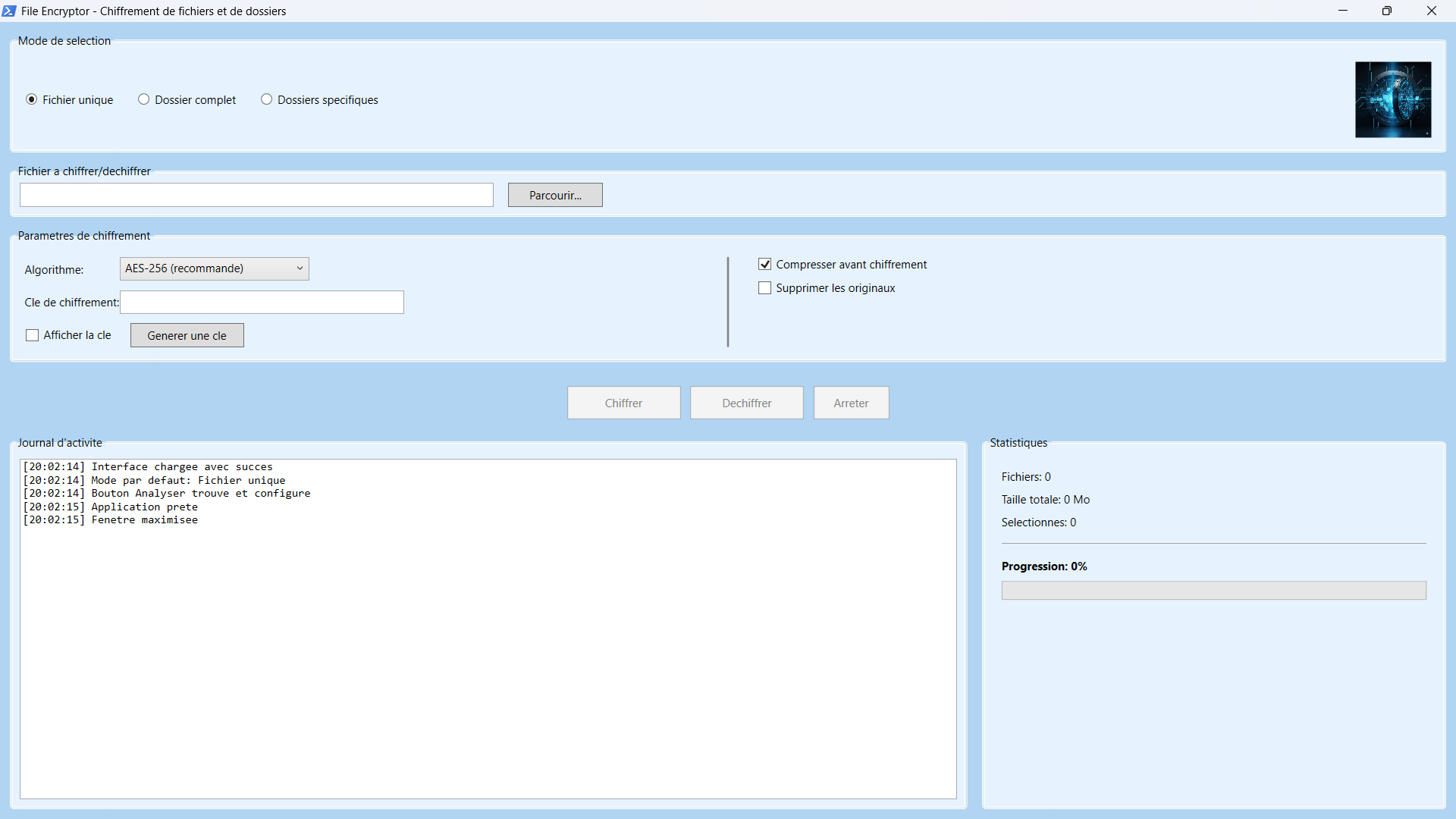
File Encryptor v2.0 est une application Windows PowerShell avec interface graphique WPF permettant de chiffrer et déchiffrer vos fichiers et dossiers de manière sécurisée. Conçue pour être simple d'utilisation tout en offrant des fonctionnalités avancées, elle utilise le chiffrement AES de niveau militaire pour protéger vos données sensibles.
🌟 Fonctionnalités principales
Chiffrement AES
Algorithmes AES-256, AES-192 et AES-128 bits pour une sécurité maximale
Modes multiples
Fichier unique, dossier complet ou dossiers spécifiques (Documents, Bureau, etc.)
Compression
Compression GZIP automatique avant chiffrement pour réduire la taille
Arborescence
Préserve la structure des dossiers et sous-dossiers, même les dossiers vides
Filtres avancés
Filtrage par extensions, exclusion des fichiers système et cachés
Suivi en temps réel
Statistiques, progression et journal d'activité détaillé
Génération de clés
Générateur de clés sécurisées aléatoires intégré
Suppression sécurisée
Option pour supprimer automatiquement les fichiers originaux
🎯 Modes d'utilisation
1️⃣ Fichier unique
Chiffrez ou déchiffrez un seul fichier rapidement. Idéal pour protéger un document important, une photo sensible ou tout autre fichier individuel.
- ✓ Sélection directe du fichier
- ✓ Chiffrement/déchiffrement immédiat
- ✓ Parfait pour les fichiers isolés
2️⃣ Dossier complet
Chiffrez tous les fichiers d'un dossier entier, incluant tous les sous-dossiers. La structure complète est préservée dans un nouveau dossier nom_encrypted.
- ✓ Scan récursif des sous-dossiers
- ✓ Filtrage par extensions
- ✓ Création de
DOSSIER_encrypted - ✓ Tous les sous-dossiers sont recréés
3️⃣ Dossiers spécifiques
Sélectionnez plusieurs dossiers Windows standard (Documents, Bureau, Images, etc.) et/ou ajoutez vos propres dossiers personnalisés. Tous seront chiffrés en une seule opération.
- ✓ Dossiers Windows prédéfinis (Documents, Bureau, Téléchargements, Images, Musique, Vidéos, OneDrive)
- ✓ Ajout de dossiers personnalisés
- ✓ Sélection multiple
- ✓ Idéal pour une sauvegarde globale
📖 Guide d'utilisation
Chiffrer des fichiers
-
Choisissez le mode
Sélectionnez "Fichier unique", "Dossier complet" ou "Dossiers spécifiques" -
Sélectionnez vos fichiers/dossiers
Utilisez "Parcourir..." ou cochez les dossiers Windows souhaités -
Configurez les options
Choisissez l'algorithme (AES-256 recommandé), activez la compression si souhaité -
Entrez votre clé de chiffrement
Saisissez une clé personnalisée ou cliquez sur "Générer une clé" pour en créer une automatiquement -
Analysez (si mode dossier)
Cliquez sur "Analyser les fichiers" pour voir combien de fichiers seront traités -
Chiffrez !
Cliquez sur "Chiffrer" et attendez la fin du traitement
.encrypted.
Déchiffrer des fichiers
-
Sélectionnez les fichiers chiffrés
Choisissez le/les fichier(s) ou dossier(s) contenant les fichiers.encrypted -
Entrez la même clé
Saisissez exactement la même clé utilisée pour le chiffrement -
Déchiffrez !
Cliquez sur "Déchiffrer" - les fichiers originaux seront restaurés
⚙️ Spécifications techniques
Format des fichiers chiffrés
Structure d'un fichier .encrypted :
- Octet 0 : Marqueur de compression (0x01 si compressé, 0x00 sinon)
- Octets 1-16 : Vecteur d'initialisation (IV) aléatoire
- Octets 17+ : Données chiffrées (et éventuellement compressées)
Ce format permet au programme de savoir automatiquement si un fichier a été compressé avant chiffrement.
🛡️ Sécurité
Points forts
- ✅ AES-256 : Algorithme approuvé par la NSA pour les documents "Top Secret"
- ✅ IV aléatoire : Chaque fichier a un vecteur d'initialisation unique
- ✅ Dérivation de clé : PBKDF2 avec 10,000 itérations contre les attaques par force brute
- ✅ Mode CBC : Chaque bloc dépend du précédent pour plus de sécurité
- ✅ Pas de backdoor : Code transparent, pas de porte dérobée
Bonnes pratiques
- 🔑 Clé forte : Utilisez au minimum 16 caractères avec majuscules, minuscules, chiffres et symboles
- 💾 Sauvegardez votre clé : Sans elle, vos fichiers sont définitivement perdus
- 🔒 Ne partagez jamais votre clé : Traitez-la comme un mot de passe critique
- 📝 Testez d'abord : Chiffrez un fichier test avant de chiffrer des données importantes
- 💿 Gardez une copie : Conservez toujours une copie non chiffrée jusqu'à avoir vérifié le déchiffrement
Limitations
- ⚠️ Le programme ne protège pas contre l'accès physique à votre ordinateur déverrouillé
- ⚠️ Les fichiers en cours d'utilisation ou verrouillés peuvent ne pas être chiffrés
- ⚠️ La sécurité dépend entièrement de la force de votre clé
- ⚠️ Aucune récupération possible sans la clé originale
💻 Configuration requise
- Windows 10 ou Windows 11
- PowerShell 5.1 ou supérieur (préinstallé sur Windows)
- .NET Framework 4.5+ (préinstallé sur Windows)
- Droits d'exécution PowerShell configurés (voir ci-dessous)
Première utilisation
Si le script ne se lance pas, vous devez autoriser l'exécution de scripts PowerShell :
- Ouvrez PowerShell en tant qu'administrateur
- Exécutez :
Set-ExecutionPolicy RemoteSigned - Confirmez avec
O(Oui)
Cette commande est à exécuter une seule fois sur votre système.
❓ Questions fréquentes
Puis-je récupérer mes fichiers si j'ai perdu ma clé ?
Non. Le chiffrement AES-256 est conçu pour être inviolable. Sans la clé exacte, il est mathématiquement impossible de déchiffrer les fichiers, même avec des superordinateurs.
Les fichiers chiffrés sont-ils plus lourds ?
Avec la compression activée (recommandé), les fichiers peuvent être plus légers que les originaux. Sans compression, ils sont très légèrement plus lourds (+17 octets pour l'IV et le marqueur).
Puis-je chiffrer des fichiers déjà chiffrés ?
Oui, mais c'est inutile. Un fichier déjà chiffré en AES-256 ne peut pas être plus sécurisé. Cela augmentera juste la taille et ralentira le traitement.
L'option "Supprimer les originaux" est-elle sûre ?
Oui, mais testez d'abord sur des fichiers non critiques. Assurez-vous de pouvoir déchiffrer correctement avant de supprimer des données importantes.
Combien de temps faut-il pour chiffrer un dossier ?
Cela dépend de la taille et du nombre de fichiers. Comptez environ 50-100 Mo/seconde sur un ordinateur moderne. Un dossier de 10 Go prend environ 2-3 minutes.
Le programme fonctionne-t-il sur Mac ou Linux ?
Non, il est conçu pour Windows uniquement (PowerShell + WPF). Pour Mac/Linux, utilisez openssl en ligne de commande.
🔧 Dépannage
Le programme ne se lance pas
- Vérifiez que PowerShell 5.1+ est installé :
$PSVersionTable.PSVersion - Configurez la politique d'exécution :
Set-ExecutionPolicy RemoteSigned - Clic droit sur le fichier → "Exécuter avec PowerShell"
Erreur "Impossible de déchiffrer"
- Vérifiez que vous utilisez exactement la même clé (attention à la casse)
- Vérifiez que le fichier n'est pas corrompu
- Assurez-vous que le fichier a bien été chiffré avec ce programme
- Désactivez "Compresser avant chiffrement" si les fichiers n'ont pas été compressés
Certains fichiers ne sont pas chiffrés
- Vérifiez les filtres d'extensions
- Vérifiez que "Parcourir les sous-dossiers" est coché
- Les fichiers système/cachés sont exclus par défaut (décochez les options)
- Fermez tous les programmes qui utilisent ces fichiers
ℹ️ À propos
File Encryptor v2.0 a été développé pour offrir une solution simple et efficace de protection des données personnelles et professionnelles. Le programme est fourni tel quel, sans garantie, à des fins éducatives et d'utilisation personnelle.
Licence : Usage libre pour utilisation personnelle et professionnelle
Support : E-MED-CYBER - Conseil en cybersécurité
Date de version : Décembre 2025
L'auteur ne peut être tenu responsable de toute perte de données résultant de l'utilisation de ce programme. Il est de votre responsabilité de tester le programme sur des fichiers non critiques avant toute utilisation sur des données importantes, et de conserver des sauvegardes de vos données.