📦 Tutoriel : Flasher une ROM stock sur une box Android TV avec processeur Rockchip (débutant)
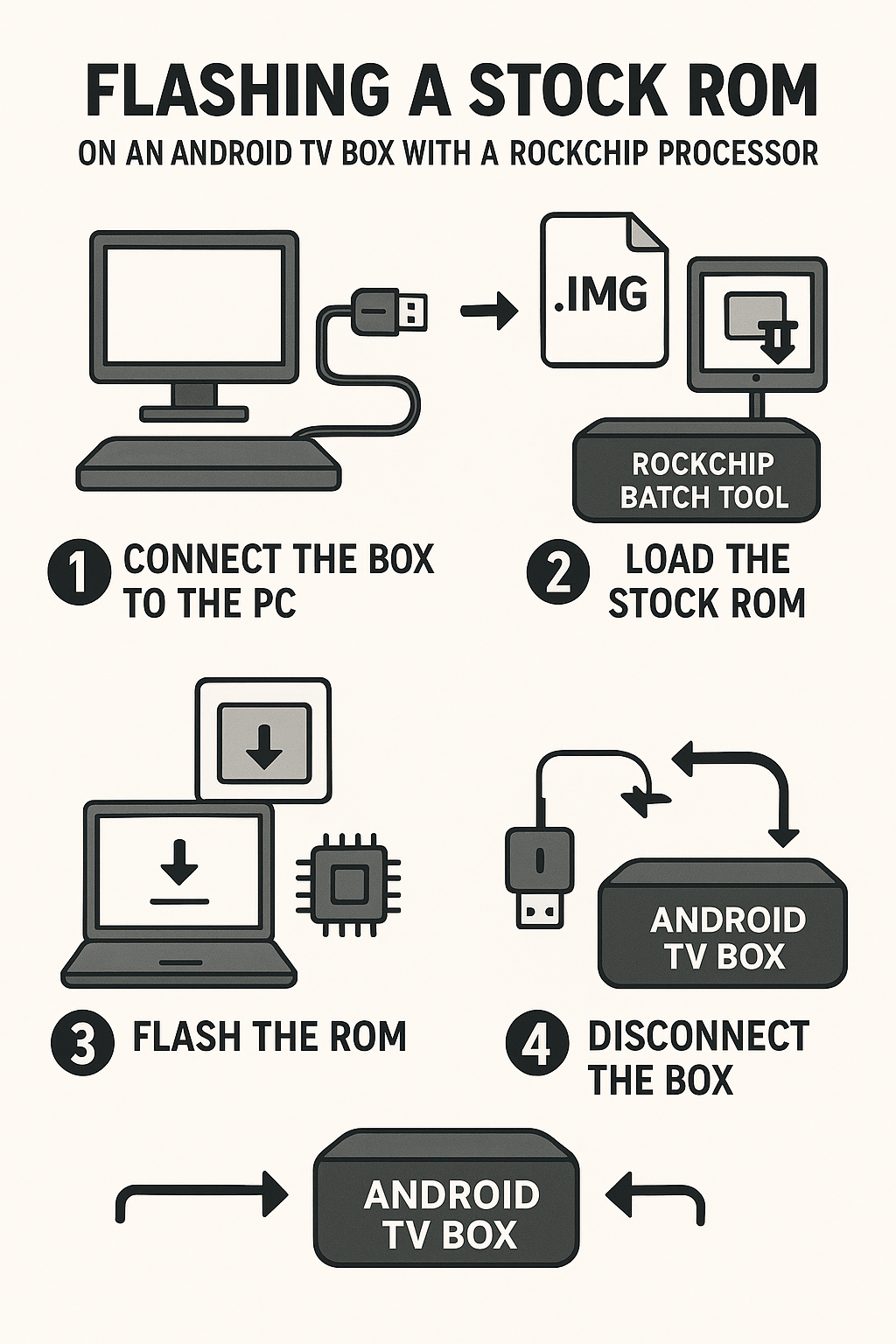
🛑 1. Précautions et avertissements
- Risque de brick : un flashage incorrect peut bloquer définitivement la box.
- Garantie : cette opération annule généralement la garantie.
- Alimentation stable : utilisez une prise de courant fiable.
- Câble USB de qualité : impératif pour la stabilité du transfert.
- Sauvegarde recommandée : bien que peu accessible sur les box TV, sauvegardez tout ce que vous pouvez.
🧰 2. Matériel et logiciels requis
Élément | Détail |
PC Windows | Windows 7, 10 ou 11 |
Câble USB | Type A vers micro USB ou USB-C selon votre box |
Firmware officiel | Voir section 3.1 |
Rockchip Batch Tool | Utilitaire de flash : Télécharger ici |
Pilotes USB Rockchip | Assistant pilote : Télécharger ici |
Bouton Reset / Recovery | Souvent un petit trou sous la box ou dans le port AV, à presser avec un trombone |
Autre logiciel pour flasher | |
Rom pour la MSQ PRO 4K 5G RK222X (28 ou 29) |
⬇️ 3. Téléchargements nécessaires
3.1 Télécharger la ROM stock
Rendez-vous sur l’un des forums suivants et recherchez le modèle exact de votre box + son processeur (RK3318, RK3328, RK3399, etc.) :
La ROM sera généralement au format .img ou .zip contenant update.img.
3.2 Télécharger Rockchip Batch Tool
- 🧰 Rockchip Batch Tool (v1.8) ou essayez Tool Factory si ça ne fonctionne pas.
Téléchargez, puis extrayez le dossier .zip (par ex. RKBatchTool_v1.8) sur votre bureau.
3.3 Télécharger les pilotes USB Rockchip
⚙️ 4. Installer les pilotes Rockchip
- Extraire le fichier ZIP du Driver Assistant.
- Lancer DriverInstall.exe en mode administrateur (clic droit).
- Cliquer sur "Install Driver".
- Windows peut afficher un avertissement de pilote non signé : cliquez sur “Installer quand même”.
🔍 Vérification : ouvrez le Gestionnaire de périphériques → vous verrez un périphérique “Rockusb Device” une fois la box branchée en mode spécial (voir section 5).
🧩 5. Mettre la box en mode bootloader (mask-ROM)
- Éteignez la box TV.
- Repérez un petit trou marqué RESET ou RECOVERY (souvent sous la box).
- Insérez un trombone dans ce trou et maintenez appuyé.
- Pendant ce temps, branchez le câble USB (type A vers microUSB/USB-C) entre le PC et la box.
- Relâchez le trombone après 3–5 secondes.
🟢 Si tout va bien, le Rockchip Batch Tool affichera une case verte ("Connected").
🧱 6. Flasher la ROM
- Ouvrez RKBatchTool.exe en mode administrateur.
- Cliquez sur le bouton “…” et chargez le fichier .img téléchargé.
- Attendez que le logiciel analyse le fichier.
Cliquez sur "Upgrade" ou "Restore" :
- “Upgrade” conserve certaines données
- “Restore” efface tout (préféré si la box est instable ou modifiée)
⚠️ Ne touchez à rien pendant le flash. Durée : 2 à 5 minutes.
- Le logiciel affichera : “Upgrade Done Success” (en vert).
- Débranchez la box.
🔁 7. Premier démarrage
- Rebranchez la box à l’alimentation et à la TV.
- Le démarrage peut prendre 5 à 10 minutes lors du premier boot.
- Configurez Android comme un appareil neuf.
🛠️ 8. Dépannage
Problème | Solution |
La case ne devient pas verte | Mauvais câble, pilote mal installé, mauvaise méthode de reset |
Bootloop après le flash | Reflasher avec l’option Restore |
Erreur “Download IDB Fail” | Câble USB de mauvaise qualité ou firmware incompatible |
Aucun périphérique détecté | Réinstallez le Rockchip Driver Assistant |
Ça ne fonctionne pas | Essayez avec Tool Factory |
📚 Ressources utiles
- 🧵 Forum FreakTab Rockchip : https://freaktab.com/rockchip/
- 🧵 XDA Rockchip : https://forum.xda-developers.com/f/rockchip-processors.3029/
- 🧑💻 Rockchip Open Source (docs et outils) : https://opensource.rock-chips.com/wiki_Main_Page